Showing posts with label Android Settings. Show all posts

Friday, May 22, 2026

Top Secret Android Developer Options You Should Try

Top Secret Android Developer Options You Should Try (2026 Guide)

Writer: Adnan Patni

Most Android users never open the hidden Developer Options menu on their phones. Many people think it is only for app developers or programmers, but that is not true anymore. In 2026, Android Developer Options include several powerful settings that can improve phone speed, gaming performance, charging experience, animations, and even privacy.

I personally ignored Developer Options for years because I thought changing hidden settings could damage my phone. But after testing these features on different Android devices, I realized some of them genuinely make the phone feel smoother and faster.

If your Android phone feels slow, laggy, or outdated, these hidden settings might completely change your experience.

In this guide, you will learn:

  • What Developer Options are
  • How to enable them safely
  • The best hidden settings worth trying
  • Mistakes to avoid
  • Tips to improve Android performance safely

Android Developer Options settings on smartphone screen

What Are Android Developer Options?

Developer Options is a hidden Android settings menu that gives users access to advanced system controls. Originally, it was created for app developers to test applications and debug devices. But today, even regular users can benefit from many useful settings inside this menu.

Some features can:

  • Make your phone feel faster
  • Reduce lag and animation delay
  • Improve gaming response
  • Show CPU or RAM usage
  • Enable USB debugging
  • Limit background apps
  • Improve Bluetooth audio quality

The good thing is that most options are safe if used correctly.

How to Enable Developer Options on Android

Enabling Developer Options is very easy.

Step-by-Step Method

  1. Open Settings
  2. Go to About Phone
  3. Find Build Number
  4. Tap it 7 times quickly
  5. Enter your phone password or PIN
  6. You will see: "You are now a developer"

Now go back to:

Settings → System → Developer Options

On some phones like Samsung or Xiaomi, the location may be slightly different.
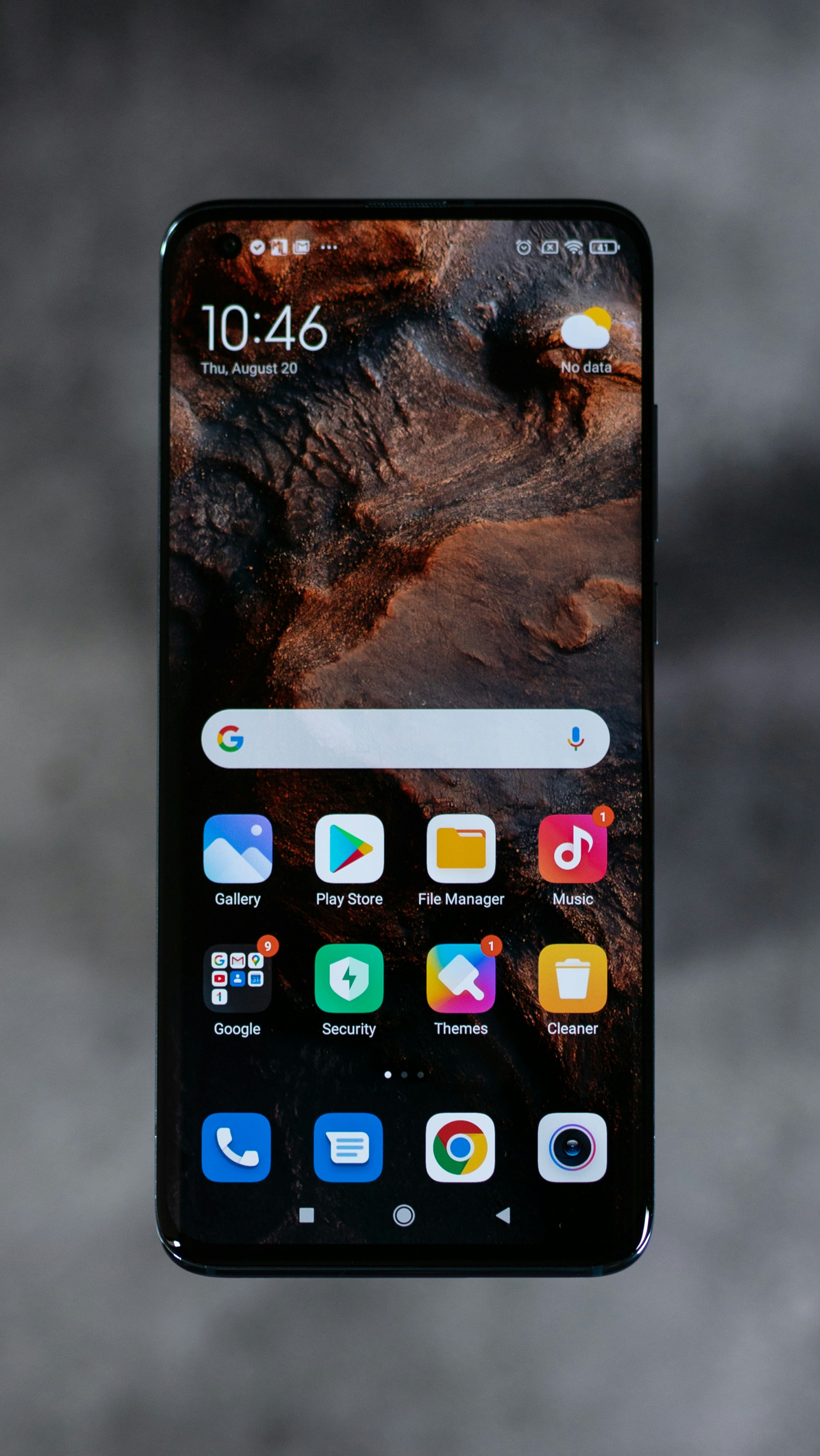
How to enable Android Developer Options tutorial screenshot

1. Reduce Animation Speed for Faster Performance

This is one of the most popular Developer Option tricks.

Android uses animations when opening apps, switching windows, or navigating menus. These animations look smooth but sometimes make the phone feel slower.

You can reduce animation speed to make your phone feel instantly faster.

Change These Settings

  • Window Animation Scale
  • Transition Animation Scale
  • Animator Duration Scale

Set all three from 1x to 0.5x.

You will immediately notice:

  • Faster app opening
  • Smoother navigation
  • Less lag feeling
  • Better overall speed

I personally use this setting on every Android phone I buy.

2. Enable Force 4x MSAA for Better Gaming Graphics

If you play Android games, this hidden option can improve graphics quality in some games.

Force 4x MSAA improves visual rendering in OpenGL ES 2.0 games.

Benefits

  • Sharper graphics
  • Better game visuals
  • Smoother edges
  • Improved gaming appearance

Important Warning

This setting may increase battery usage because the GPU works harder.

I recommend enabling it only while gaming.

Android gaming performance settings and developer options

3. Show Refresh Rate on Screen

Modern Android phones now support high refresh rates like 90Hz, 120Hz, or even 144Hz.

Inside Developer Options, you can enable:

Show Refresh Rate

This displays your screen refresh rate in real time.

It helps you check:

  • Whether 120Hz is actually working
  • Which apps support high refresh rate
  • Battery-saving refresh rate switching

It is a small but interesting feature for tech lovers.

4. Limit Background Apps

Some Android apps continue running in the background even when you are not using them. This can consume RAM and battery.

Developer Options allows you to limit background processes.

You Can Choose:

  • No background processes
  • At most 1 process
  • At most 2 processes
  • At most 3 processes

This can make older phones feel faster.

However, do not use aggressive limits if you multitask heavily because apps may reload more often.

5. Enable USB Debugging

USB Debugging is one of the most important Android features.

It allows your phone to communicate with a computer for advanced tasks.

Useful For:

  • Transferring files safely
  • Using ADB commands
  • Recovering Android devices
  • Installing apps manually
  • Screen mirroring

If you watch Android tutorials online, many tricks require USB Debugging.

Security Tip

Only enable it when needed. Turn it off afterward for better security.
USB debugging mode enabled on Android phone

6. Enable Wi-Fi Scan Throttling Control

Some Android devices constantly scan for Wi-Fi networks in the background. This improves location accuracy but can drain battery.

Developer Options allows you to reduce unnecessary scanning.

This may help:

  • Improve battery life
  • Reduce background activity
  • Save power during travel

I noticed small battery improvements after adjusting this on my secondary phone.

7. Force Dark Mode on All Apps

Many apps still do not support proper dark mode. But Android includes a hidden setting called:

Override Force Dark

This attempts to apply dark mode even to unsupported apps.

Benefits

  • Better night viewing
  • Less eye strain
  • Cleaner appearance
  • Possible battery savings on AMOLED displays

Some apps may look strange, but overall it works surprisingly well.

8. Show CPU Usage on Screen

This feature shows live CPU usage information on your display.

It is useful if:

  • Your phone overheats
  • You suspect hidden apps running
  • You test gaming performance
  • You monitor system activity

While normal users may not use it daily, it is interesting for advanced Android fans.

9. Disable Absolute Volume

Some Bluetooth earbuds or speakers have volume problems on Android.

The hidden setting:

Disable Absolute Volume

can fix audio control issues between your phone and Bluetooth device.

This helped fix low volume issues on my wireless earbuds.

10. Enable Tethering Hardware Acceleration

If you frequently use hotspot or tethering, this hidden option may improve performance and reduce CPU load.

Benefits may include:

  • Better hotspot speed
  • Lower battery drain
  • Smoother connection sharing

Not every device supports it, but it is worth checking.

Android hotspot and tethering settings screen

Mistakes You Should Avoid

Developer Options are powerful, but changing random settings without understanding them can cause problems.

Avoid These Mistakes

  • Do not change unknown settings randomly
  • Do not keep USB Debugging always enabled
  • Avoid fake “speed boost” tutorials online
  • Do not modify system settings you do not understand
  • Never enable options meant for developers only unless necessary

If something goes wrong, you can usually reset Developer Options or turn them off completely.

Can Developer Options Damage Your Phone?

Most settings are safe if used responsibly.

Simple changes like:

  • Reducing animations
  • Showing refresh rate
  • Enabling dark mode
  • Viewing CPU usage

are generally harmless.

Problems usually happen when users copy risky internet tutorials involving hidden debugging commands or unsupported tweaks.

My Personal Favorite Developer Option

If I had to recommend only one hidden Android trick, it would definitely be reducing animation scales to 0.5x.

Even older Android phones instantly feel smoother after changing this setting. It does not magically increase hardware power, but it makes the user experience feel faster.

I also frequently use Force Dark Mode because many apps still do not support proper dark themes.

FAQ

Is Developer Options safe?

Yes, most settings are safe if you only change known options.

Can Developer Options improve gaming?

Yes, some settings like Force 4x MSAA and reduced animations may improve gaming experience.

Should I keep Developer Options enabled?

Yes, you can keep it enabled, but avoid unnecessary changes.

Does reducing animation speed actually improve performance?

It mainly improves perceived speed by reducing animation delays.

Can I disable Developer Options later?

Yes. You can turn it off anytime from Android settings.

Conclusion

Android Developer Options are no longer just for programmers. In 2026, many hidden settings inside this menu can genuinely improve your phone experience when used correctly.

From faster animations and better gaming graphics to dark mode and CPU monitoring, these secret Android features can make your device feel smarter and smoother.

The key is simple:

Use only trusted settings and avoid random experiments.

If you have never explored Developer Options before, now is the perfect time to try these hidden Android tricks.


Related Posts


Labels

Android Tips, Developer Options, Android Hidden Features, Android Tricks, Mobile Tips, Android Settings, Smartphone Guide, Android 2026

Search Description

Discover the top secret Android Developer Options you should try in 2026 to improve phone speed, gaming, battery life, and overall performance safely.

Friday, May 8, 2026

7 Hidden Android Features You Should Enable

ANDROID 2026 MASTERCLASS

10 Secret Android Features: Smartphone Performance Boost Guide

Detailed Insights by Adnan Patni | Founder of Mobile Tips Hub

Dekhein doston, ek smartphone ko dabba khol kar seedha default settings par chalana alag baat hai, aur uske system ke andar ghus kar uski asal speed ko bahar nikalna bilkul alag baat hai. Aaj 2026 ke is daur mein Android system kafi advanced ho chuka hai. Agar aap iski chupi hui core settings ko khud manually theek nahi karenge, to aap apne mehnge phone ke processor ka poora maza kabhi nahi le payenge.

Bohot se log mujhse shikayat karte hain ke unka premium aur mehnge wala phone bhi kuch naye updates ke baad lag karne laga hai ya pehle jaisa smooth nahi chalta. Is guide mein, main aapko Android ki aisi **10 khufia configuration settings** ke bare mein asaan bhasha mein samjhaunga, jo aapke phone ki processing ko tez karke use bilkul naye jaisa makkhan bana dengi.

🚀 Adnan's Framework Advice: Yeh saari settings aap kisi bhi Android phone par bilkul befikr ho kar apply kar sakte hain—chahe aapke paas Samsung ka OneUI ho, OnePlus ka OxygenOS, Xiaomi ka HyperOS, RealmeUI ho ya phir bilkul saaf-suthra Stock Android phone ho.

1. Developer Options aur Animation Settings

Sabse pehle hamein phone ke un rasto ko kholna hoga jinhe companies aam user se chhupa kar rakhti hain. Iske liye apne phone ki Settings > About Phone / Software Information mein jayein aur wahan maujood 'Build Number' par lagatar 7 baar tap karein. Screen par password mangne ke baad wapas main Settings mein aayein, aapko sabse neeche ek naya option milega: **Developer Options**. Isey open karein aur thoda neeche scroll karein.

Wahan aapko Drawing category ke andar teen main settings dhoondni hain aur unka multiplier change karna hai:

  • Window animation scale ko 1x se badal kar 0.5x kar dein.
  • Transition animation scale ko bhi 1x se badal kar 0.5x kar dein.
  • Animator duration scale ko bhi 1x se badal kar 0.5x kar dein.

Is chote se step se phone ke screen badalne aur apps kholne ka visual loading time bilkul aadha ho jata hai, jisse aapka phone jhatpat respond karne lagta hai.

Android Software Configuration Speed Boost Controls

2. Privacy Dashboard Verification aur Background Trackers Audit

Aaj kal ke daur mein privacy hamari sabse badi zaroorat hai. Android ke andar bohot si fuzool apps background mein chalti rehti hain aur hamara data track karti hain, jisse processor slow ho jata hai. Is se bachne ke liye phone ki Settings > Privacy > Privacy Dashboard mein jayein.

Yahan par thoda ghaur se check karein ke pichle 24 ghanton mein kin-kin apps ne aapke Microphone, Camera, ya GPS Location ka access liya hai. Agar koi aisi app dikhe jise in cheezon ki zaroorat nahi hai (jaise koi normal calculator ya game), to uska access instantly block kar dein.

3. Adaptive Battery AI Sleep Engine

Android ke andar ab ek smart AI system hota hai jo background ki fuzool apps ko manage karta hai. Isey on karne ke liye Settings > Battery & Performance > Adaptive Features mein jayein aur 'Adaptive Battery' ko toggle ON kar dein.

Yeh feature khud hi samajh jata hai ke aap din mein kaun si apps zyada chalate hain aur kaun si nahi. Jin apps ko aap ghanton touch nahi karte, yeh unhe background mein bilkul sula (sleep state) deta hai, jisse aapki battery ki bachat 20% se 30% tak badh jati hai.

Smartphone Battery Hardware Management Analytics

4. Active Notification History (Delete Kiye Hue Messages Dekhein)

Agar WhatsApp ya kisi aur app par koi aapko message bhej kar instantly delete kar deta hai, to use dekhne ke liye aapko kisi fuzool third-party recovery app ki bilkul zaroorat nahi hai. Apne phone ke andar hi Settings > Notifications > Advanced Settings > Notification History mein jayein aur is switch ko turn ON kar dein.

Ab aapke phone par aane wala har ek notification yahan save hota rahega. Agar koi bhej kar message delete bhi kar dega, tab bhi aap yahan sukoon se aakar check kar sakte hain ke usne kya likha tha.

5. Game Turbo Architecture Tuning aur GPU Settings

Agar aap Heavy Gaming karte hain (jaise PUBG ya Free Fire), to phone ka smoothly chalna bohot zaroorat hai. Har bade brand ke phone mein apna ek built-in Game Space, Game Turbo ya Game Booster hota hai. Isey hamesha active rakha karein.

Is control panel ko on karne se aapka phone poori power aur graphics chip (GPU) ki saari taqat game par laga deta hai. Is se touch ka response fast ho jata hai aur game ke doran frames drop nahi hote.

6. Wi-Fi Scan Throttling On Karein

By default, aapka phone background mein har waqt naye Wi-Fi networks ko dhoondta rehta hai, chahe aap kisi Wi-Fi se connect bhi hon. Isey theek karne ke liye Settings > Developer Options mein jayein, Network wale section mein scroll karein aur "Wi-Fi scan throttling" ka option chalu kar dein.

Is se background mein bar-bar scan hone ka fuzool load CPU se hat jata hai, phone ki scanning efficient ho jati hai, aur battery ki timing kafi behtar ho jati hai.

Mobile Wireless Transceiver Signal Protection Encryption

7. One-Handed Mode ka Istemal

Aaj kal ke phones ki screens itni badi hoti hain ke ek haath se upar tak ungli le jana bohot mushkil ho jata hai. Is mushkil ko aasan karne ke liye Settings > System > Gestures mein jayein aur 'One-handed mode' ko enable kar lein.

Jab ye on ho jaye, to screen ke bilkul neeche baseline par bas halke se neeche ko slide karein. Aapki poori screen aadhi neeche aa jayegi aur aap ek hi anguthe se poora phone handle kar sakenge.

8. Extra Dim Mode (Raat Ke Liye Behtareen)

Raat ke andhere mein phone ki brightness ko bilkul zero karne ke baad bhi screen ki roshni aankhon ko chubti hai. Is se bachne ke liye apne notification panel (quick tiles) ko neeche scroll karein aur wahan ek option ko dhoond kar on karein jiska naam hai **Extra Dim**.

Yeh setting software ke zariye aapki screen ki roshni ko zero se bhi neeche le jati hai, jisse raat ko phone chalate waqt aapki aankhon par bilkul zor nahi padta.

9. Smart Lock On-Body Detection

Ghar mein baithe hue baar-baar fingerprint lagana ya baar-baar PIN code dalna kafi irritation paida karta hai. Iska asaan hal search karein: Settings > Security > Advanced Encryption / More Settings > Smart Lock > On-Body Detection ko on kar dein.

Yeh setting phone ke sensors ke zariye samajhti hai ke jab tak phone aapke haath mein ya pocket mein hai (ya aap chal rahe hain), tab tak phone unlocked hi rahega. Jaise hi aap phone ko table par rakhenge, ye khud-ba-khud lock ho jayega.

10. Virtual Hardware RAM Expansion (RAM Plus / Memory Extension)

Aaj kal ke har naye Android phone mein storage ko RAM banane ka option hota hai. Apne phone ki Settings > Storage / Memory status mein jayein aur wahan 'RAM Plus' ya 'Memory Extension' par tap karein. Yahan se aap isey badha kar +4GB ya +8GB par set kar dein.

Yeh feature aapke phone ki khali storage ka ek chota sa hissa temporary RAM ke roop mein use karta hai. Iska faida ye hota hai ke jab aap ek sath bohot saari apps kholte hain, to background apps crash ya freeze nahi hotin aur multitasking smooth ho jati hai.

💡 Masterclass Technical Summary: In 10 advanced settings ko ek baar systematically theek karne ke baad aapke phone ka performance lagbhag 2x se 3x behtar ho jayega aur aapko lag ka saamna nahi karna padega!

📌 Exclusive Guides from Mobile Tips Hub Network

© 2026 Mobile Tips Hub | Architecture Engineering Research & Content Authorship by Adnan Patni

Thursday, May 7, 2026

Android Hidden Settings 2026-10 Speed Boost Tricks

Android Hidden Settings 2026 – 10 Secret Features Jo Phone Ko Super Fast Banayein 🚀

Written by Adnan Patni | Founder of Mobile Tips Hub

Android phone ki speed, battery life aur gaming performance ko naye jaisa smooth banane ka mukammal guide.

Agar aapka Android smartphone pichle kuch dino se achanak slow ho raha hai, apps kholte waqt phone atak raha hai, ya heavy games chalate waqt touch sahi se kaam nahi kar raha, to yakeen maniye isme aapke phone ke hardware ka koi kasoor nahi hai. Aksar masla mobile ki taqat ka nahi hota, balki un chupi hui settings ka hota hai jo phone ke andar default level par band rehti hain ya jinhe sahi se set nahi kiya gaya hota.

Is poori technical guide mein, main aapko Android ki aisi 10 hidden settings ke bare mein aasan lafzon mein bataunga jo phone ke processor ka bojh halka karengi aur aapke kisi bhi purane ya naye mobile ko instantly super fast aur lag-free bana dengi.

Android speed optimization 2026 hidden developer parameters settings guide

1. Fuzool Background Apps Ko Rokein (Background Restriction)

Android phone mein jab aap kisi app se bahar aate hain, to system usay poori tarah band karne ke bajaye background mein dabba kar rakh deta hai. Bohot si apps (jaise social media trackers, faltu shopping apps aur cleaner tools) background mein lagatar chalti rehti hain. Yeh chupke se aapke phone ki RAM aur processor ko ghere rakhti hain, jisse phone slow hone lagta hai.

🛠️ Isey Theek Karne Ka Tareeqa: Apne phone ki Settings > Apps / App Management mein jayein > Jo app aap use nahi kar rahe use select karein > Battery / Memory settings par click karein > "Background Restriction" ko ON kar dein.

👉 Iska Faida Kya Hoga? Is setting ko karte hi wo app background mein fuzool chalna band ho jayegi, jisse processor par bojh kam hoga aur phone ki RAM bilkul khali aur fresh rahegi.

2. System Window Animation Speeds Ko Kam Karein (Instant UI Response)

Android phones ke andar menus aur screens kholne ke liye kuch visual effects (animations) diye jate hain taake phone dekhne mein sundar lage. Yeh dekhne mein to acche lagte hain, magar real-time mein yeh har transition par kuch microseconds ka delay paida karte hain, jisse achha bhala phone bhi slow mehsoos hone lagta hai.

🛠️ Developer Options Ki Setting: Phone ki Settings > About Phone mein jayein aur wahan 'Build Number' par lagatar 7 baar click karein (is se aapka khufia developer mode khul jayega). Ab wapas main settings page par aakar Developer Options dhoond kar open karein aur in teen settings ko change karein:
  • • Window Animation Scale → 1x se badal kar 0.5x kar edin.
  • • Transition Animation Scale → 1x se badal kar 0.5x kar edin.
  • • Animator Duration Scale → 1x se badal kar 0.5x kar edin.

👉 Iska Faida Kya Hoga? Is setting ko karte hi phone ke visual effects ka loading time bilkul aadha ho jata hai, jisse aapka phone jhatpat kaam karne lagta hai aur touch response behtareen ho jata hai.

3. Play Store Auto-Updates Ko Band Karein (Internet aur Processing Rescue)

Google Play Store background mein lagatar naye updates ko check karta rehta hai. Jaise hi kisi app ka naya update aata hai, phone bina aapki ijazat ke use background mein download aur install karna shuru kar deta hai. Jab background mein installation chal rahi hoti hai, to storage par bojh padta hai aur phone achanak hang hone lagta hai.

🛠️ Isey Theek Karne Ka Tareeqa: Apne Google Play Store ko open karein > Apni Profile Picture par tap karein > Settings > Network Preferences > Auto-update apps par ja kar use "Don't auto-update apps" par set kar dein.

👉 Iska Faida Kya Hoga? Ab background mein fuzool downloads nahi chalengi, aapka internet data bhi bachega aur phone gaming ya normal use ke waqt kabhi lag nahi karega.

4. Virtual RAM Expansion On Karein (Storage-to-RAM Memory Swapping)

Aaj kal ke lagbhag sabhi naye Android phones mein storage ko temporary RAM banane ka option milta hai. Is feature ka faida ye hota hai ke jab aapke phone ki asli RAM full hone lagti hai, to ye mobile storage ka ek chota sa hissa backup memory ke taur par use kar leta hai, jisse mobile heavy load ko bhi aasan se sambhal leta hai.

Android RAM expansion feature memory allocation parameters 2026 guide
🛠️ Isey Theek Karne Ka Tareeqa: Apne phone ki Settings > Additional Settings / System Info mein jayein > Wahan Memory Expansion / RAM Plus ya RAM Boost ka option dhoondein > Apni marzi ke mutabik (+4GB, +8GB, ya +12GB) select karein aur phone ko ek baar Restart (Reboot) kar lein.

👉 Iska Faida Kya Hoga? Multitasking behtar hogi, ek sath bohot si apps kholne par bhi background apps crash nahi hongi aur heavy gaming ke waqt phone bilkul smooth chalega.

5. Screen Se Bhaari Widgets Ko Hatayein (Home Screen Clean-up)

Home screen par chalne wale live weather grids, dynamic news panels ya automatic clock widgets dekhne mein to ache lagte hain, lekin ye internet se connected reh kar har second khud ko update karte hain. Yeh chota sa loop phone ke hardware ko har waqt jagaye rakhta hai aur RAM ko khali nahi hone deta.

👉 Adnan's Advice: Apni main home screen par lambi press karke un sabhi fuzool widgets aur trackers ko remove kar dein jin ki aapko zaroorat nahi hai. Screen jitni saaf hogi, launcher utna hi smooth chalega.

6. Lite Applications Ka Istemal Karein (Kam RAM Wale Phones Ke Liye)

Facebook, Instagram aur Messenger jaisi aam apps ka official size aur unka cache waqt ke sath itna badh jata hai ke wo phone ki poori memory kha jati hain. Agar aapke paas kam RAM (2GB, 3GB ya 4GB) wala phone hai, to heavy apps chalane se phone baar-baar hang hoga.

🛠️ Behtareen Alternatives:
  • • Official Facebook app ki jagah unka official **Facebook Lite** version use karein.
  • • Messenger ke bajaye **Messenger Lite** ka istemal karein.
  • • Google ki main apps ke bajaye unke low-end variants jaise **Google Go** ya **YouTube Go** install karein.

7. Storage Cache Partitions Ki Safayi (Fuzool Files Ka Khatma)

Jab bhi hum koi app chalate hain, to wo phone ke andar temporary files banati hai jise **Cached Data** kehte hain. Waqt ke sath-sath ye kachra kayi GBs tak phail jata hai, jisse phone ki storage full ho jati hai aur system file ko dhoondne mein zyada time lagata hai, jo lag ki bari wajah hai.

Android cache cleanup system storage optimization guide framework
🛠️ Isey Theek Karne Ka Tareeqa: Apne phone ki Settings > Storage settings mein jayein > Ya phone ke built-in Clean Manager / Phone Master tool ko open karein > Wahan se 'Cache Cleanup' select karke saara fuzool kachra saaf kar dein.

👉 Iska Faida Kya Hoga? Storage index bilkul fresh ho jayega, apps kholne ki speed 40% tak fast ho jayegi aur phone mein khali jagah bhi badh jayegi.

8. Auto Battery Optimization On Karein (Fuzool Power Drains Rokein)

Android ke andar ek automatic manager hota hai jo apps ki power consumption ko control karta hai. Agar aapne is setting ko default par chora hua hai, to fuzool apps battery ki guidelines ko follow nahi kartin aur chupke se battery aur resources dono ko nichorti rehti hain.

🛠️ Isey Theek Karne Ka Tareeqa: Apne phone ki Settings > Battery / Battery Management mein jayein > Advanced Settings par click karein > App Battery Optimization par ja kar saari apps ko "Optimized" mode par set kar dein.

9. Nearby Device Scanning Loops Ko Band Karein

Aapka phone background mein har waqt aas-paas ke Bluetooth devices aur Wi-Fi beacons ko dhoondta rehta hai, bhale hi aapne upar notification panel se Bluetooth aur Wi-Fi ko manually band hi kyun na kiya ho. Yeh scanning lagatar chalne se battery bohot tezi se girti hai.

🛠️ Isey Theek Karne Ka Tareeqa: Phone ki Settings > Location mein jayein > Wahan aapko "Wi-Fi and Bluetooth Scanning" ka option milega, use open karke dono sliders ko completely OFF kar dein.

👉 Iska Faida Kya Hoga? Background mein chalne wala fuzool radio transmission band ho jayega, jisse processor ko sukoon milega aur aapki battery ki timing kafi zyada barh jayegi.

10. Hafte Mein Ek Baar Phone Restart Karne Ka Schedule Banayein

Jab phone lagatar kayi dino tak chalta rehta hai, to system files ke andar temporary errors paida ho jate hain jise **Memory Leaks** kehte hain. Is wajah se RAM ke kuch hisse block ho jate hain aur phone tab tak sahi nahi chalta jab tak use ek baar band karke chalu na kiya jaye.

  • • Restart hone se RAM ke saare blocked sectors poori tarah saaf aur refresh ho jate hain.
  • • Background mein tange hue fuzool orphan tasks mukammal khatam ho jate hain.
  • • Mobile ka hardware temperature normal ho jata hai aur system file logging reset hoti hai.
💡 Smart Auto-Restart Setting: Aap isey automate bhi kar sakte hain. Settings > Additional Settings > Schedule Power On/Off par jayein > Auto Restart select karein aur hafte mein ek din raat ka koi waqt set kar dein (jaise Sunday ko raat 3:00 baje). Phone khud hi restart ho kar fresh ho jaya karega.

🔥 Bonus Tip: Ek Lightweight Minimal Launcher Use Karein

Kam RAM Aur Purane Phones Ke Liye Best Launchers:
  • • Nova Launcher (Boht hi halka aur super-customizable hai)
  • • Niagara Launcher (Minimalist design hai aur memory bilkul nahi khata)
  • • Smart Launcher (Aapki apps ko khud hi categories mein set karke RAM bachaata hai)

Yeh launchers aapke phone ke purane aur bhari home screen interface ko replace kar dete hain, jisse desktop par aate hi lag hone ka khatma ho jata hai aur phone chalane ka maza dugna ho jata hai.

FAQ – Aam Tor Par Pooche Jane Wale Sawalat

Q1: Kya in manual settings ko badalne se mere phone ka koi data delete ya risk par ho sakta hai?

Bilkul bhi nahi! Yeh saari settings Android OS ke apne andar default di gayi hain aur yeh bilkul safe hain. Inhein badalne se aapke personal data (photos, files, videos) ko koi khatra nahi hota.

Q2: Developer options mein ja kar kya animation ko poori tarah 'Off' kar dena behtar hai?

Nahi, agar aap animation ko bilkul OFF kar denge to phone ki screen achanak se jhatke maar kar badalna shuru ho jayegi jisse visual experience kharab lagta hai. Isliye 0.5x sabse behtareen aur balanced ratio maana jata hai—is se speed bhi milti hai aur smoothness bhi.

Q3: Cache clean karne se kya mere WhatsApp ke media ya chat logs delete ho sakte hain?

Hargiz nahi! Cache cleanup sirf system ki temporary fuzool files ko target karta hai. Aapke WhatsApp ki chats, pictures, videos aur personal files bilkul safe zone mein rehti hain.

Aakhri Baat

Apne Android phone ki speed ko optimize karna aur use hamesha fast rakhna koi mushkil ya rocket science nahi hai. Bas in sahi settings ko step-by-step follow karke aap apne kisi bhi simple ya purane mobile ki performance ko aaram se dugna tez kar sakte hain.

Aapko in 10 bhtareen settings mein se kis setting ko on karne se sabse zyada speed ka farq mehsoos hua? Mujhe apna experience aur apne phone ka model name neeche comments mein zaroor batayein! 💬

© 2026 Mobile Tips Hub | Content Authorship by Adnan Patni

Google Search Console Indexing Problems: Complete Solution Guide

Google Search Console Indexing Problems: Complete Solution Guide (2026) Fix Crawled Currently Not Indexed, Discovered Currently Not Inde...